Всички статии
Вижте промените в цените на конкурентите
Вижте кои цени е променил конкурент, старата и новата цена и кога е станала промяната, и изтеглете списъка в Excel. Мониторинг на цени с Pricemind.
Обновено
В тази статия
Pricemind е софтуер за мониторинг на цените на конкурентите за онлайн магазини. Той следи цените на конкурентите ви и ви изпраща ежедневен имейл с промените.
Ежедневният имейл показва колко цени е променил всеки конкурент, например shop-a.test 91. От това ръководство ще разберете как да видите тези промени в цените на конкурентите в Pricemind. В списъка виждате всеки продукт, старата цена, новата цена и кога е станала промяната. Можете да изтеглите списъка и в Excel.
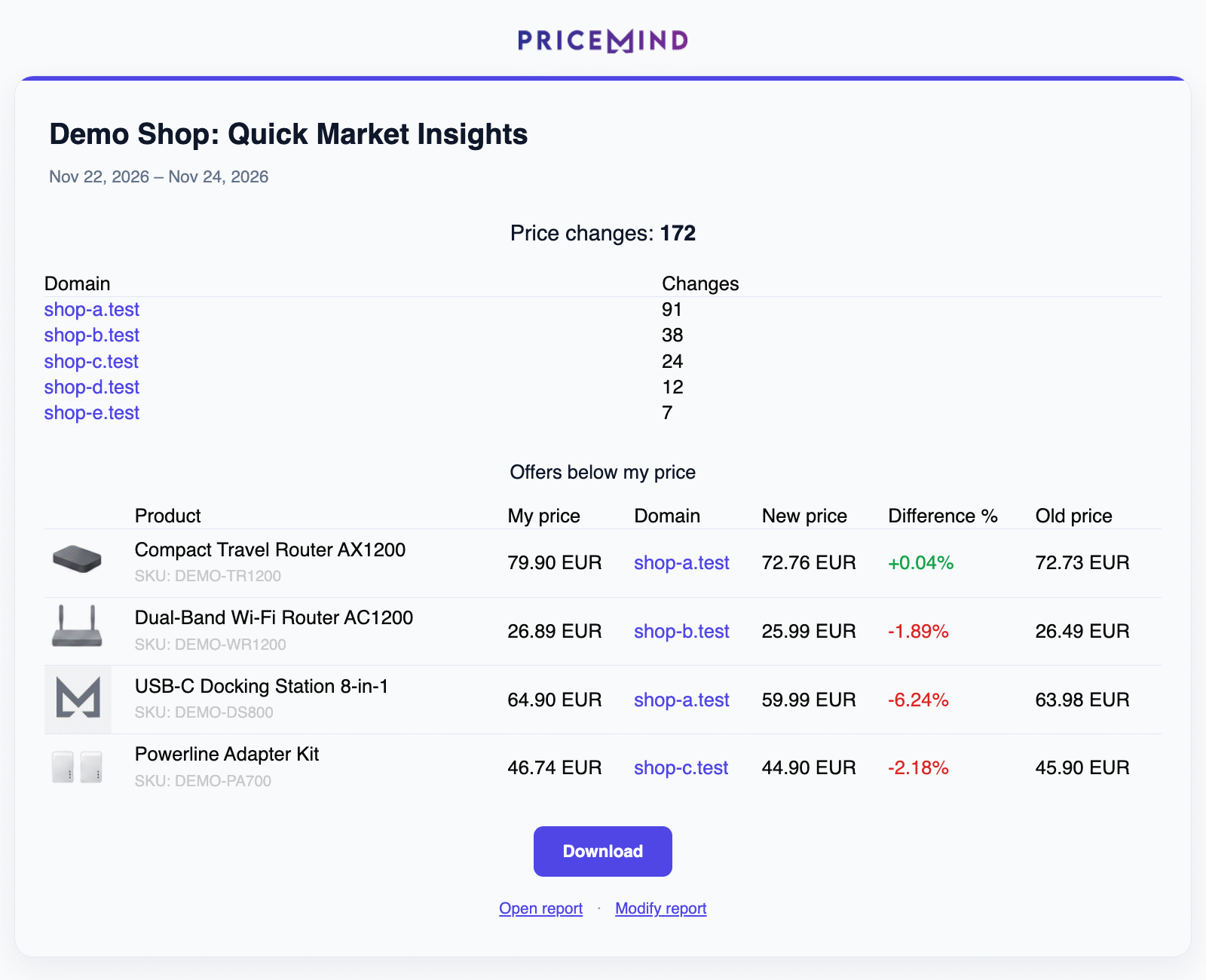
Какво брои числото в имейла
- Промени в цените, а не продукти. Ако конкурентът е променил цената на един продукт два пъти, имейлът отчита 2.
- Последните 48 часа. Броят обхваща 48-те часа преди изпращането на имейла, а не само днешния ден.
- Поскъпвания и поевтинявания. Отчитат се и двете.
- Само продуктите, които следите. Промяната се отчита само ако Pricemind е свързал продукта на конкурента с някой от вашите продукти.
- Само цени. Промените в наличността не се отчитат.
Отворете промените в цените на един конкурент
-
Влезте в Pricemind на app.pricemind.io.
-
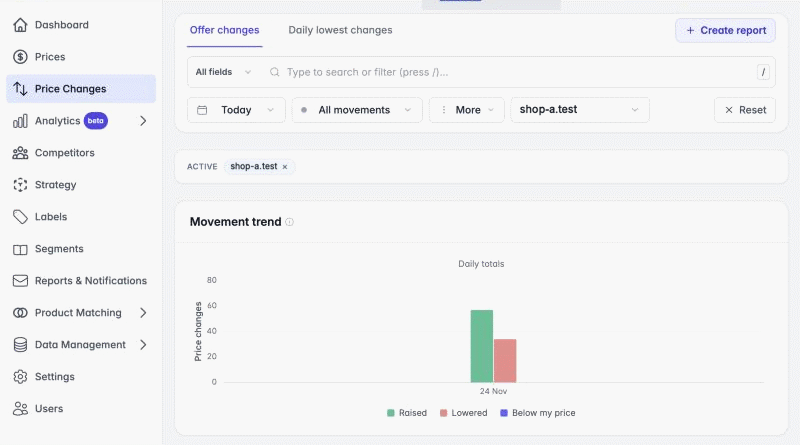
В менюто вляво изберете Price Changes. Отваря се страницата Price movements.
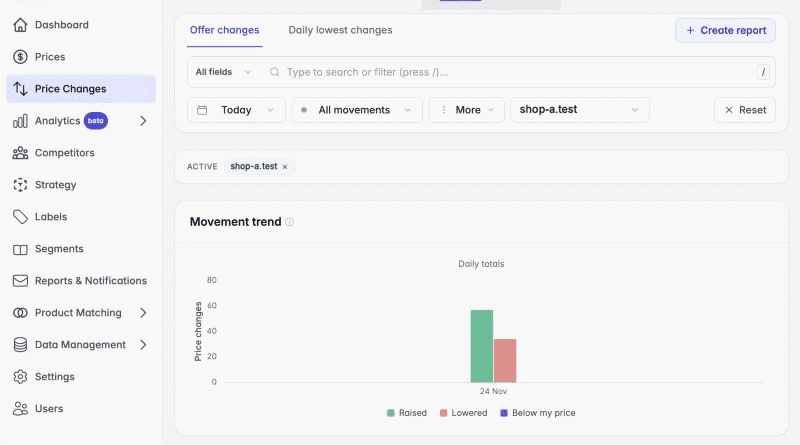
Price Changes е в менюто вляво. -
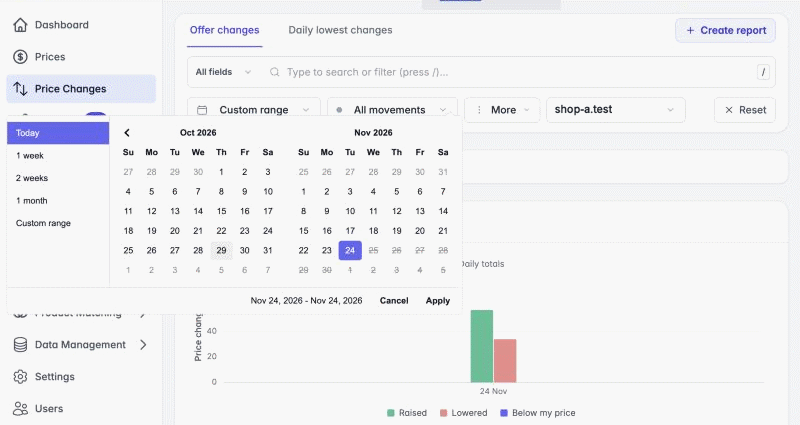
Щракнете върху полето за период. Когато страницата се отвори, в него пише 2 weeks.
-
Изберете Custom range. Отваря се календар.
-
Изберете вчерашната дата, а след това днешната.
-
Изберете Apply. Сега страницата обхваща същите два дни като имейла.
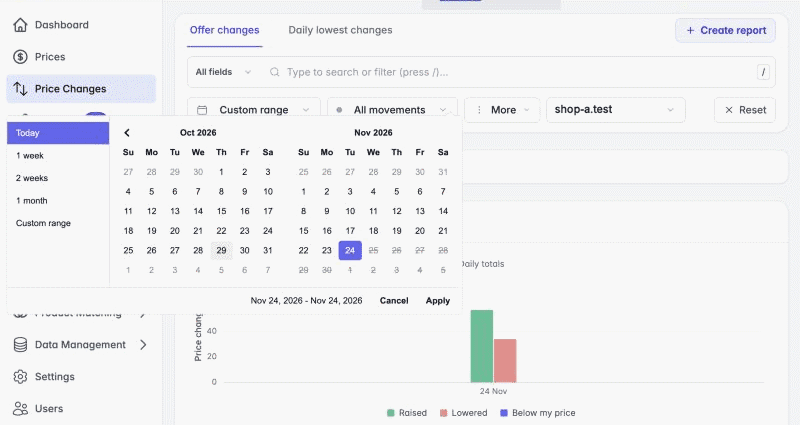
Изберете Custom range, а след това първия и последния ден в календара. -
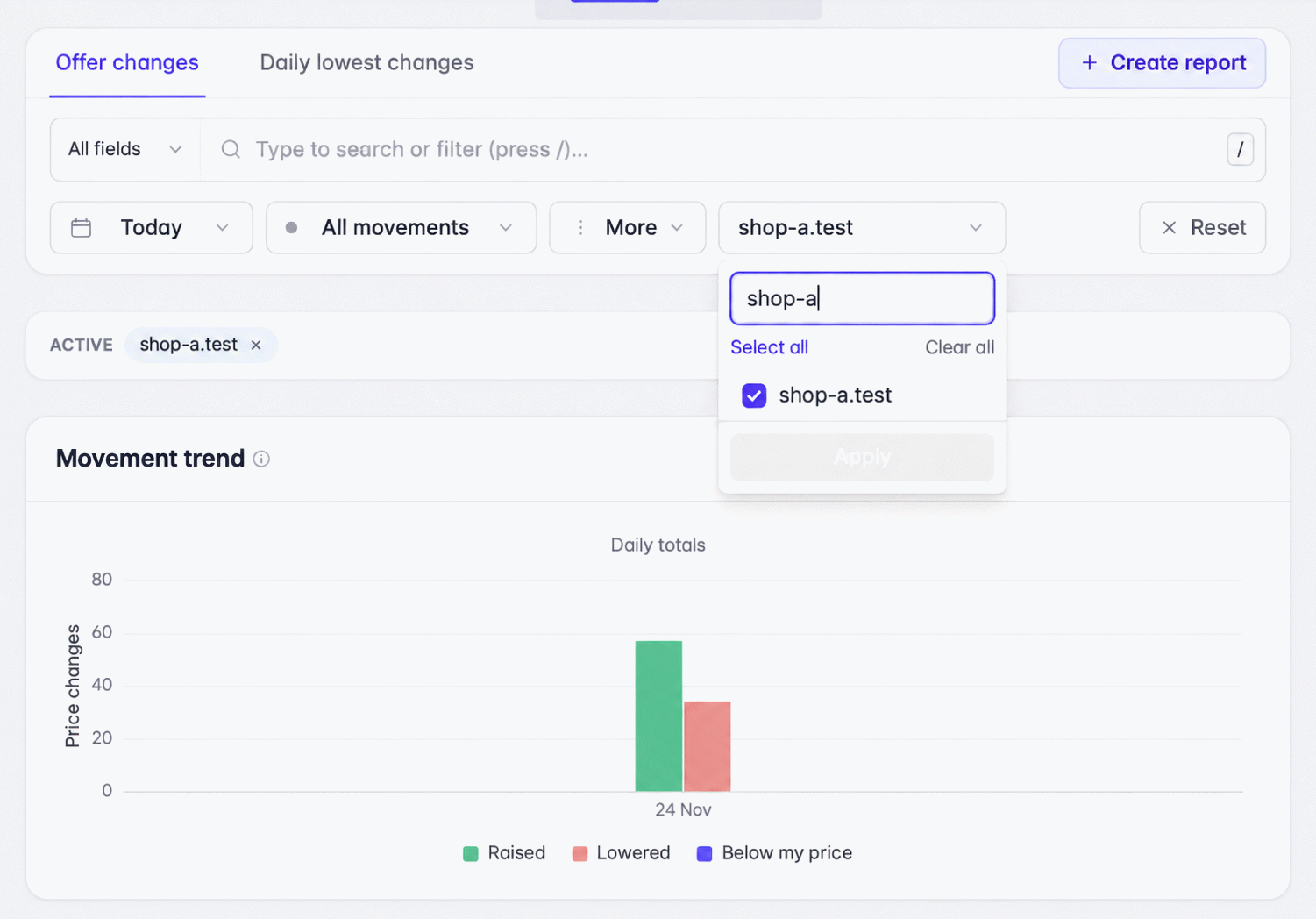
Щракнете върху полето с надпис All competitors.
-
В Search competitors напишете името на конкурента, например
shop-a. -
Отметнете shop-a.test.
-
Изберете Apply. Сега страницата показва само промените в цените на този конкурент.
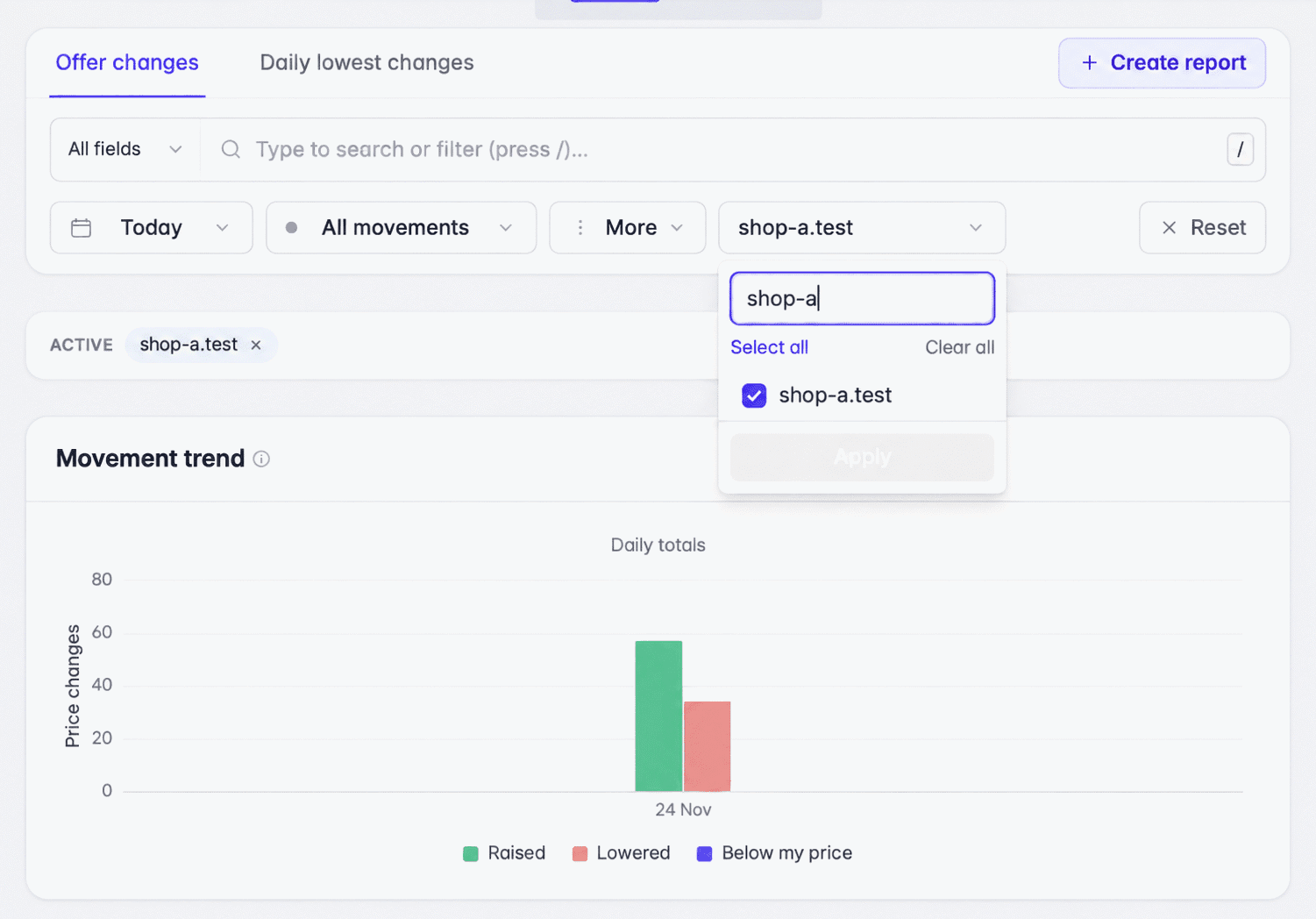
Потърсете конкурента, отметнете го и изберете Apply.
Как да четете списъка с промени в цените
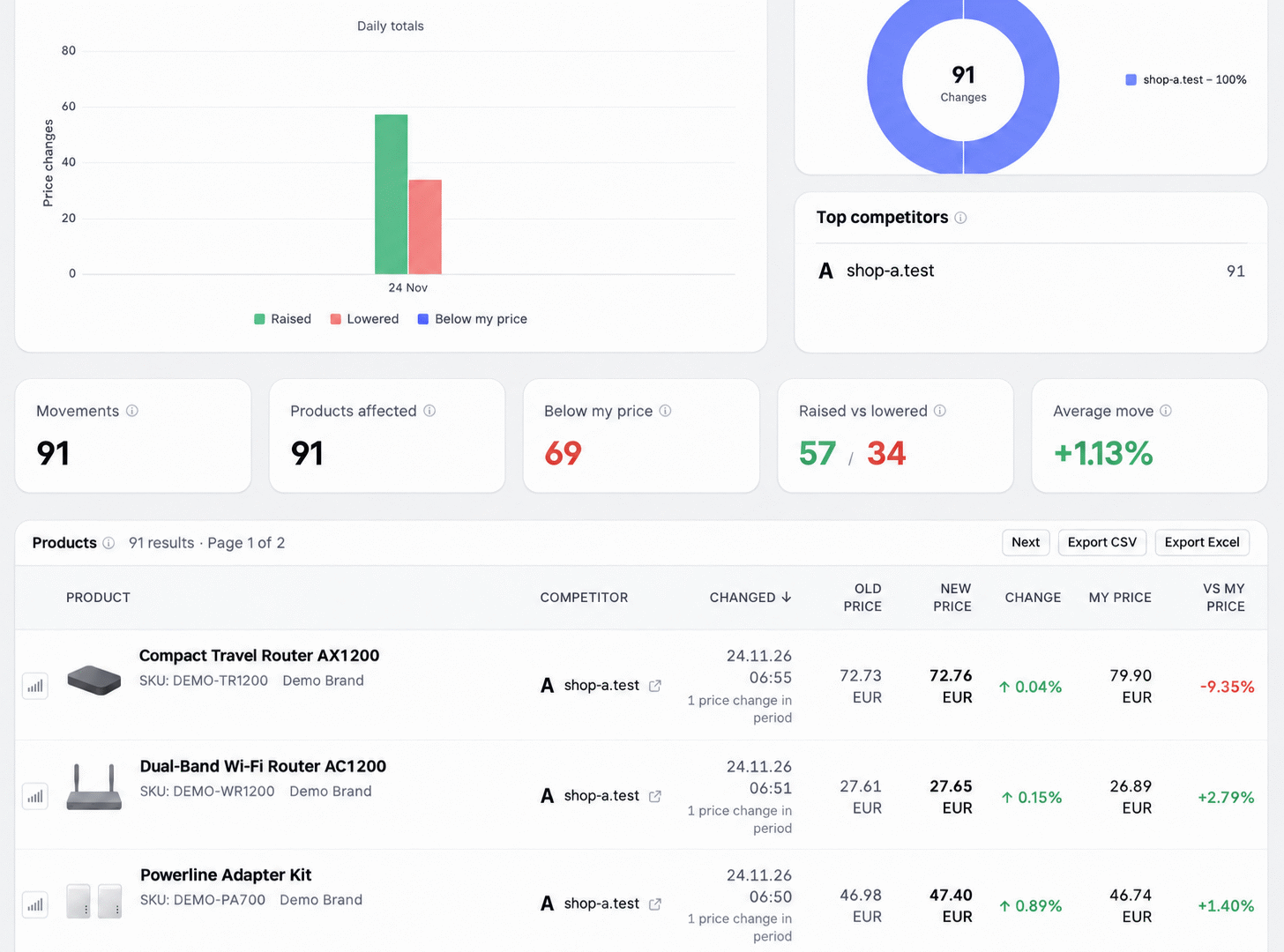
Каретата най-горе показват общите числа:
- Movements е броят на промените в цените, които конкурентът е направил.
- Products affected е броят на вашите продукти с поне една промяна в цената.
- Below my price е броят на офертите на конкурента, които в момента са по-евтини от вашата цена.
- Raised vs lowered показва колко цени са се повишили и колко са се понижили.
- Average move е средната промяна на цените в проценти. Знак плюс означава, че цените средно са се повишили.
Под тях е таблицата Products, с по един ред за всеки ваш продукт. Всеки ред показва:
| Колона | Какво показва |
|---|---|
| Product | Вашият продукт. |
| Competitor | Конкурентът. Изберете го, за да отворите страницата на продукта в неговия магазин. |
| Changed | Кога цената е променена за последно. |
| Old price | Цената преди промяната. |
| New price | Цената след промяната. |
| Change | С колко се е повишила или понижила цената. |
| My price | Вашата текуща цена. |
| Vs my price | Как се сравнява новата цена на конкурента с вашата. |
Най-новите промени са най-отгоре. За да подредите таблицата по друга колона, изберете името на колоната.
Ако конкурентът е променял цената повече от веднъж, на реда пише колко пъти, например 2 price changes in period. За да видите всички промени за този продукт, изберете бутона с графика в началото на реда. Той се казва Open price history.
Изтеглете списъка в Excel
-
Изберете Export Excel над таблицата. Ако предпочитате CSV файл, изберете Export CSV.
-
Изчакайте да се появи съобщението Export is ready.
-
В съобщението изберете връзката here. Файлът се изтегля.
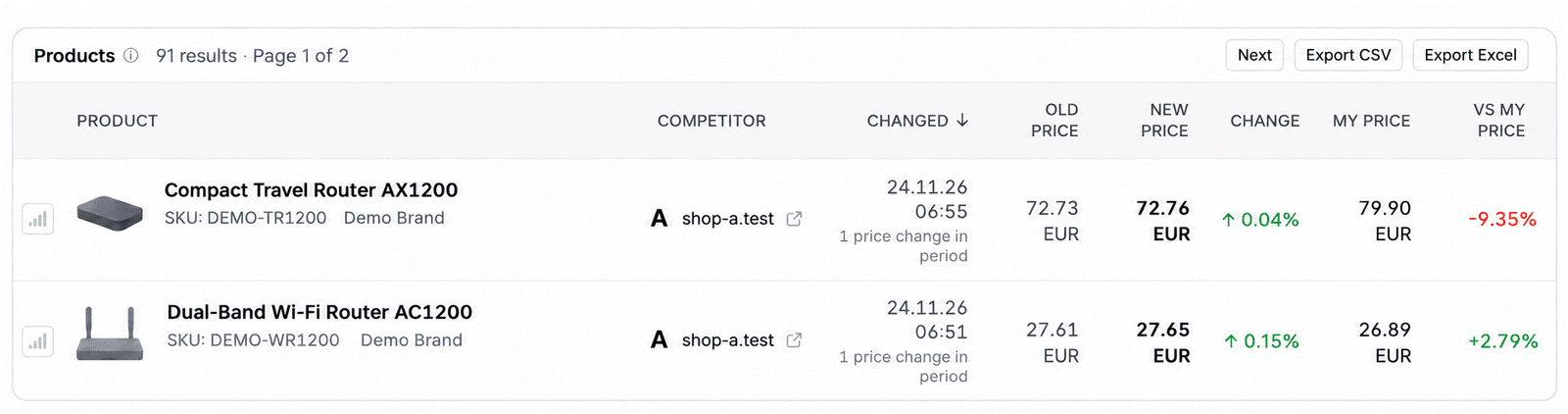
Бутоните за експорт са над таблицата, вдясно.
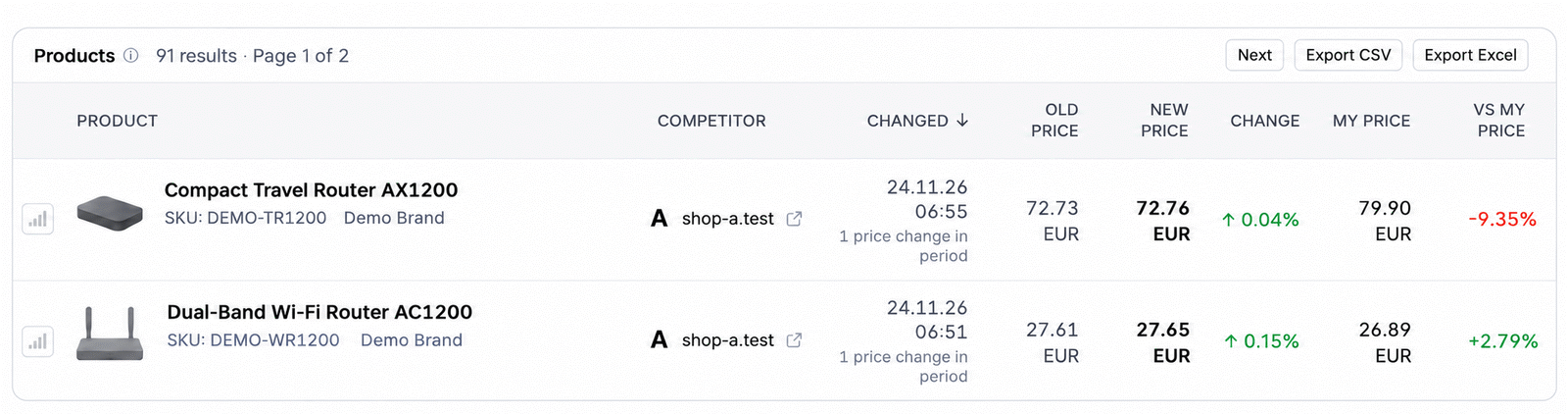
Файлът е за същия период и конкурент като страницата. В него има по един ред за всяка промяна в цената. Ако конкурентът е променил цената два пъти, продуктът е на два реда.
Защо числата може да се различават от имейла
Имейлът и страницата броят по малко по-различен начин, затова малките разлики са нормални.
- Имейлът брои 48-те часа до момента, в който е изпратен. Страницата брои цели дни.
- Таблицата показва по един ред за продукт, а в един ред може да има няколко промени. Броят на промените е в карето Movements.
Получавайте отчет за промените в цените по имейл
Pricemind може да ви изпраща този списък като файл по график. Това могат да настроят само администраторите на фирмата. Ако не виждате Create report, обърнете се към вашия администратор или към нас.
- На страницата Price movements изберете конкурента, както е описано по-горе.
- Изберете Create report в горната част на страницата. Новият отчет вече е настроен за избрания конкурент.
- В Reporting period изберете Previous day или Previous 48 hours.
- В File format изберете формата за Excel.
- Проверете Recipients and delivery и When to deliver.
- Изберете Save report.
Свързани ръководства
- Изчисляване на ценови индекс: съберете всички тези сравнения в едно число и вижте дали сте по-евтини или по-скъпи от пазара.